<script Language="javascript" Src="http://ad.jp.ap.valuecommerce.com/servlet/jsbanner?sid=2306185&pid=874440310"></script><noscript><a Href="http://ck.jp.ap.valuecommerce.com/servlet/referral?sid=2306185&pid=874440310" target="_blank" ><img Src="http://ad.jp.ap.valuecommerce.com/servlet/gifbanner?sid=2306185&pid=874440310" height="60" width="468" Border="0"></a></noscript>
<script Language="javascript" Src="http://ad.jp.ap.valuecommerce.com/servlet/jsbanner?sid=2306185&pid=875216348"></script><noscript><a Href="http://ck.jp.ap.valuecommerce.com/servlet/referral?sid=2306185&pid=875216348" target="_blank" ><img Src="http://ad.jp.ap.valuecommerce.com/servlet/gifbanner?sid=2306185&pid=875216348" height="60" width="120" Border="0"></a></noscript>
TOP
ネットワーク
Windows関連
動画関係
PC機器関係
その他
◆カテゴリーメニュー◆
ネットワーク
概要
LANの構築
リモートコントロール
グローバルIPアドレス
ドメイン
ダイナミックDNS
ダイナミックDNSの登録
私的DynamicDNS
(MyDNS.jp)
情報送信ツール
IPアドレスとドメイン名の
調べ方
ルーターのアドレス変換(NAT)
VPNの構築
自宅サーバーの構築
レンタルサーバー
FTPの利用方法
ホームページ
大容量ファイルの送信
セキュリティ
メディアサーバー
ネットワークトラブル
Windows関連
動画関係
PC機器関係
その他
<script language="javascript" src="http://ad.jp.ap.valuecommerce.com/servlet/jsbanner?sid=2306185&pid=883003710"></script><noscript><a href="http://ck.jp.ap.valuecommerce.com/servlet/referral?sid=2306185&pid=883003710" target="_blank" ><img src="http://ad.jp.ap.valuecommerce.com/servlet/gifbanner?sid=2306185&pid=883003710" height="600" width="120" border="0"></a></noscript>
<img Src="http://ad.jp.ap.valuecommerce.com/servlet/gifbanner?sid=2306185&pid=874505156" height="600" width="120" Border="0">
<script Language="javascript" Src="http://ad.jp.ap.valuecommerce.com/servlet/jsbanner?sid=2306185&pid=874558679"></script> <noscript><a Href="http://ck.jp.ap.valuecommerce.com/servlet/referral?sid=2306185&pid=874558679" target="_blank" ><img Src="http://ad.jp.ap.valuecommerce.com/servlet/gifbanner?sid=2306185&pid=874558679" height="600" width="120" Border="0"></a></noscript>
・
私的DynamicDNS MyDNS.JP
当サイトで最もおすすめのダイナミックDNSプロパイダです。
日本語サイトで無料サービスです。
まずは登録→
MyDNS.JPの登録
登録完了するとユーザー登録完了通知がメールにて送られてきます。
メールに記載されている
[MasterID]
と
[Password]
を記憶しておいてください。
ここでは、
リンククラブ
で取得した自ドメインとの併用した設定方法を紹介します。
他の
ドメイン取得サービス
もあります。
1.ダイナミックDNSサービス(私的DynamicDNS MyDNS.JP)の設定
登録したMasterIDとPasswordを用いて
私的DynamicDNS
に
ログイン後
、
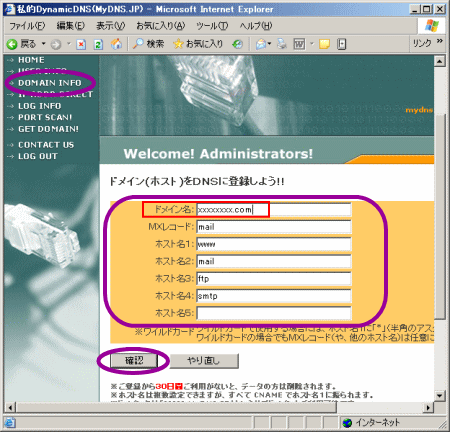
「USER INFO」にて設定
・ドメイン名
・・・実際に公開するときに使用するサブドメイン名
xxxxxxxにドメインを登録することができます。
取得した自ドメイン(xxxxxxxx.com)を入力する。
注)通常のサブドメインの場合は、語尾の[.MYDNS.JP]は固定となります。
・MXレコード
・・・ドメインあてに来た電子メールの配送先に当たります。
メールサーバーを運用する場合登録しておきましょう。
「mail」など必要に応じて作成します。
必修では無いので空白でも問題ありません。
・ホスト名
・・・ドメインの前につきます。
「www」など必要に応じて作成しておきます。
最低1つは作成する必要があります。(後から追加修正可能)
確認をクリックして情報を更新してください。
2.自ドメインの設定
自ドメインからダイナミックDNSサービスへ転送するようにDNSの設定を行う必要があります。(
リンククラブ
で取得した独自ドメインの設定例)
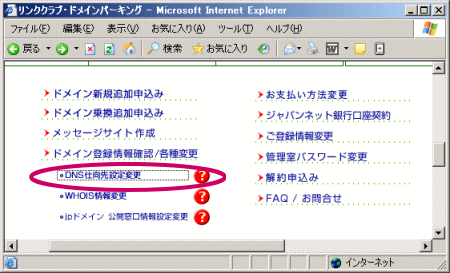
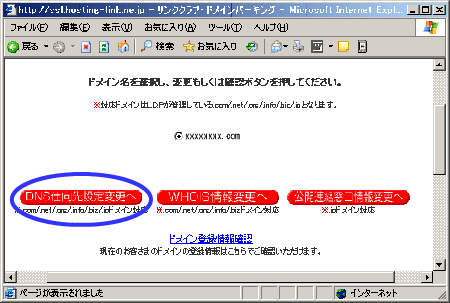
L.D.Pユーザ管理室へログインして中程の「・DNS仕向先設定変更」をクリック
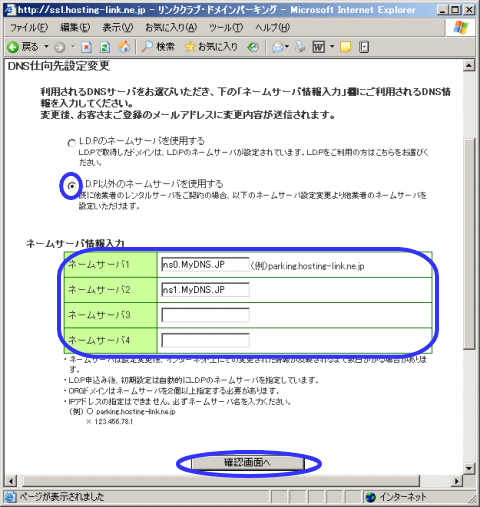
「L.D.P以外のネームサーバーを使用する」にチェックを入れて、
ダイナミックDNSサービスプロパイダののDNS情報を入力する。
MyDNS.JPのDNS情報は下記から数個を選定して登録しておく。
・ns0.MyDNS.JP
・ns1.MyDNS.JP
「確認画面へ」をクリックして登録情報を更新します。
設定は以上です。
あとはユーザーのヘッダ情報を送信して、
自サーバー設置場所のIPアドレスを知らせるだけです。
ヘッダー情報の自動送信については、
情報送信ツール
にて説明しております。
←戻る
情報送信ツールへ→
このページの先頭へ
<script Language="javascript" Src="http://ad.jp.ap.valuecommerce.com/servlet/jsbanner?sid=2306185&pid=875335727"></script><noscript><a Href="http://ck.jp.ap.valuecommerce.com/servlet/referral?sid=2306185&pid=875335727" target="_blank" ><img Src="http://ad.jp.ap.valuecommerce.com/servlet/gifbanner?sid=2306185&pid=875335727" height="45" width="135" Border="0"></a></noscript>
携帯ランキング


 で取得した自ドメインとの併用した設定方法を紹介します。